Dyson 360 Eye 戴森吸尘机器人产品支持 - 网络连接:第二部分,安卓 | Dyson.cn
Dyson 360 Eye™ Robot

联系我们

您可通过微信在线客服或Dyson服务热线联系戴森专家。

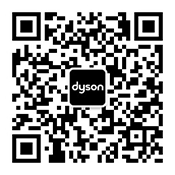
微信关注"Dyson戴森"即可联系到戴森专家。

微信客服工作时间:08:00-24:00
服务热线:4009-202-808
热线客服工作时间:09:00-21:00


网络连接:第二部分,安卓


C把吸尘机器人连接到您的安卓设备和家庭 Wi-Fi。

1. 注册账号。

Register your account


  • 在移动设备上打开应用程序。
  • 选择国家/地区。
  • 如果已有 Dyson 账号,请选择“登录”并输入用户名和密码。
  • 如果您是新用户,请选择“注册”。
  • 请填入所有信息栏并创建账号。


info

不清楚是否已有账号?

这就是您在 Dyson 官网上购买吸尘机器人时所创建的账号。


无法在移动设备上下载应用程序?

  • 目前,Dyson Link 应用程序只有 iOS 和安卓版本。
  • 我们会不断增加更多版本,敬请留意您购买所在国的应用商店。

2. 确认您的家庭 Wi-Fi 网络

Confirm your home Wi-Fi network


  • 应用程序会推荐一个 Wi-Fi 网络,供吸尘机器人连接。
  • 该网络就是您的移动设备已经连接的网络。
  • 如果您希望吸尘机器人连接该网络,请输入 Wi-Fi 密码。


info

看不到您的家庭网络?

  • 请确认您距离家庭 Wi-Fi 路由器不远。
  • 请确认您的家庭路由器已开启。
  • 请确认您的移动设备已连接到 Wi-Fi,如已连接,屏幕右上角应有 Wi-Fi 图标。
  • 请确认您的家庭网络未设为隐藏状态。隐藏 SSID 和隐私区域均无法用于连接。请确认 SSID 未隐藏。


想把吸尘机器人连接到其他网络?

  • 您可以在应用程序中选择其他网络。
  • 请确认您没有连接到 5GHz 网络。
  • 吸尘机器人只能连接 2.4GHz 网络。

3. 将您的吸尘机器人设置到待连接状态

Make your robot discoverable

拿起吸尘机器人,并重新放到接通电源的底座上。稍后,Wi-Fi 指示灯亮起,吸尘机器人即处于待连接状态。


info

看不到 Wi-Fi 指示灯?

  • 放到接通电源的底座上之后,吸尘机器人会保持 30 分钟的可发现状态。
  • 请确认底座已通电 - 蓝色电源灯亮起。
  • 拿起吸尘机器人,并重新放到底座上。
  • 请确认您的吸尘机器人处于充电状态,充电时,机器人上的电池灯会亮起。

4. 把您的移动设备连接到吸尘机器人的 Wi-Fi 网络

Connect your mobile device to your robot's Wi-Fi network


出现提示时,输入吸尘机器人的编号。该编号可在用户手册背面或吸尘机器人透明集尘桶的后方找到。


info

看不到您的吸尘机器人?

  • 请确认吸尘机器人的 Wi-Fi 指示灯已亮起,参见本说明第二步。
  • 请确认您移动设备的 Wi-Fi 已开启,且您距离吸尘机器人不远。

5. 把吸尘机器人连接到您的家庭 Wi-Fi 网络和 Dyson。

Connect your robot to your home Wi-Fi network and to Dyson


  • 连接时,吸尘机器人上的 Wi-Fi 指示灯会闪烁。
  • 连接成功后,指示灯将熄灭;如果连接失败,指示灯会再次亮起。


info

无法在您的应用程序上连接吸尘机器人?

  • 请确认您距离吸尘机器人不远。
  • 请确认吸尘机器人的 Wi-Fi 指示灯已亮起。


您的吸尘机器人无法连接到 Wi-Fi?

  • Wi-Fi 可能未响应。
  • 如果 Wi-Fi 被隐藏,请取消隐藏。
  • 请确认 Wi-Fi 频段不是 5GHz。
  • 您应将 Wi-Fi 频段设为 2.4GHz。


您的吸尘机器人无法连接到 Dyson 网络?

Dyson 云服务可能无法完成连接,请重试。

6. 给您的吸尘机器人取个名字,开始了解

Name your robot and get started


注册所有权并给吸尘机器人命名后,您就可以开始使用了。